操作手册
售货机精准定位操作
会员玩法-优惠券中心
会员玩法-消费送礼活动
会员玩法-新人送礼活动
会员玩法-节假日送礼活动
会员玩法-定向送礼活动
会员玩法-VIP卡中心
会员玩法-会员等级
小程序首页banner广告配置
萤启供应链批发采购平台
会员支付成功后,拉起半屏小程序配置功能
运营补货功能操作手册
萤启TOC供应链团购活动功能简介
服务商图文监控功能说明
补货巡检任务功能简介
萤启定制-品牌商场景-货道锁定功能
人人取移动运营端【创建组织和成员】-指导手册
本文档使用 MrDoc 发布
-
+
首页
人人取移动运营端【创建组织和成员】-指导手册
## 使用场景 当前运营商组织与成员的管理功能仅支持在PC端操作,管理员可在PC端创建多级组织和成员并分配管理权限。然而,随着业务场景的多样化与现场运维需求的增加,现有PC端操作模式暴露出明显的局限性,加盟商,运维人员等角色在现场作业时,常遇到需即时创建组织或添加成员的情况,但受限于PC端固定办公场景,无法及时响应现场变化,影响运维效率与业务灵活性 ## 手册操作指南: ### 一,创建新增组织 1,在移动端首页新增【组织与成员】入口,点击进入后,展示商户初始组织信息和初始组织下的子级组织和成员,点击设备数量可查看初始组织下的所有设备 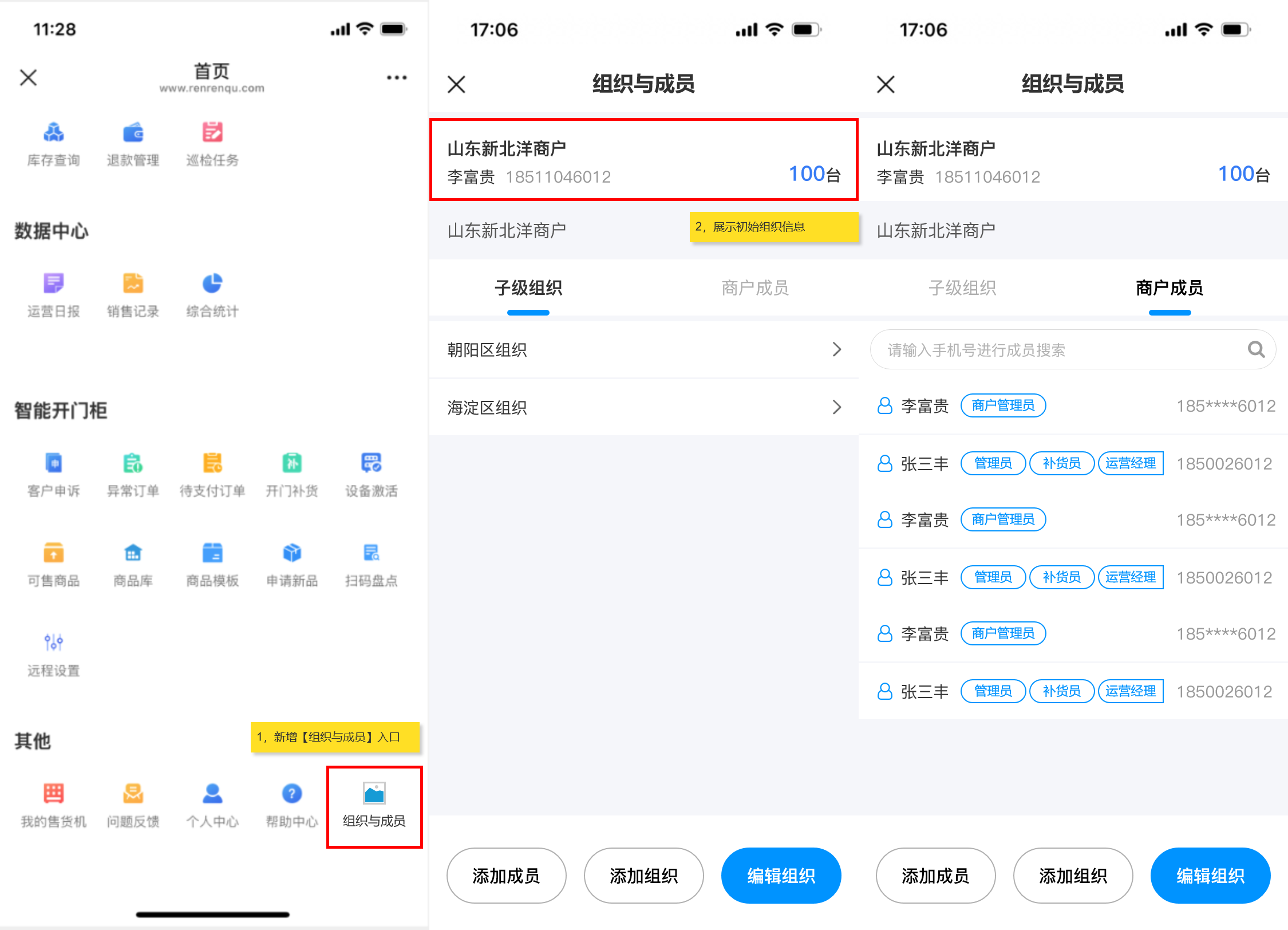 2,点击【添加组织】按钮,进入新增组织页面,填写所有信息后,点击【提交】,即可“新增组织成功”。组织添加成功后,新创建的组织会在子级组织列表下置顶展示 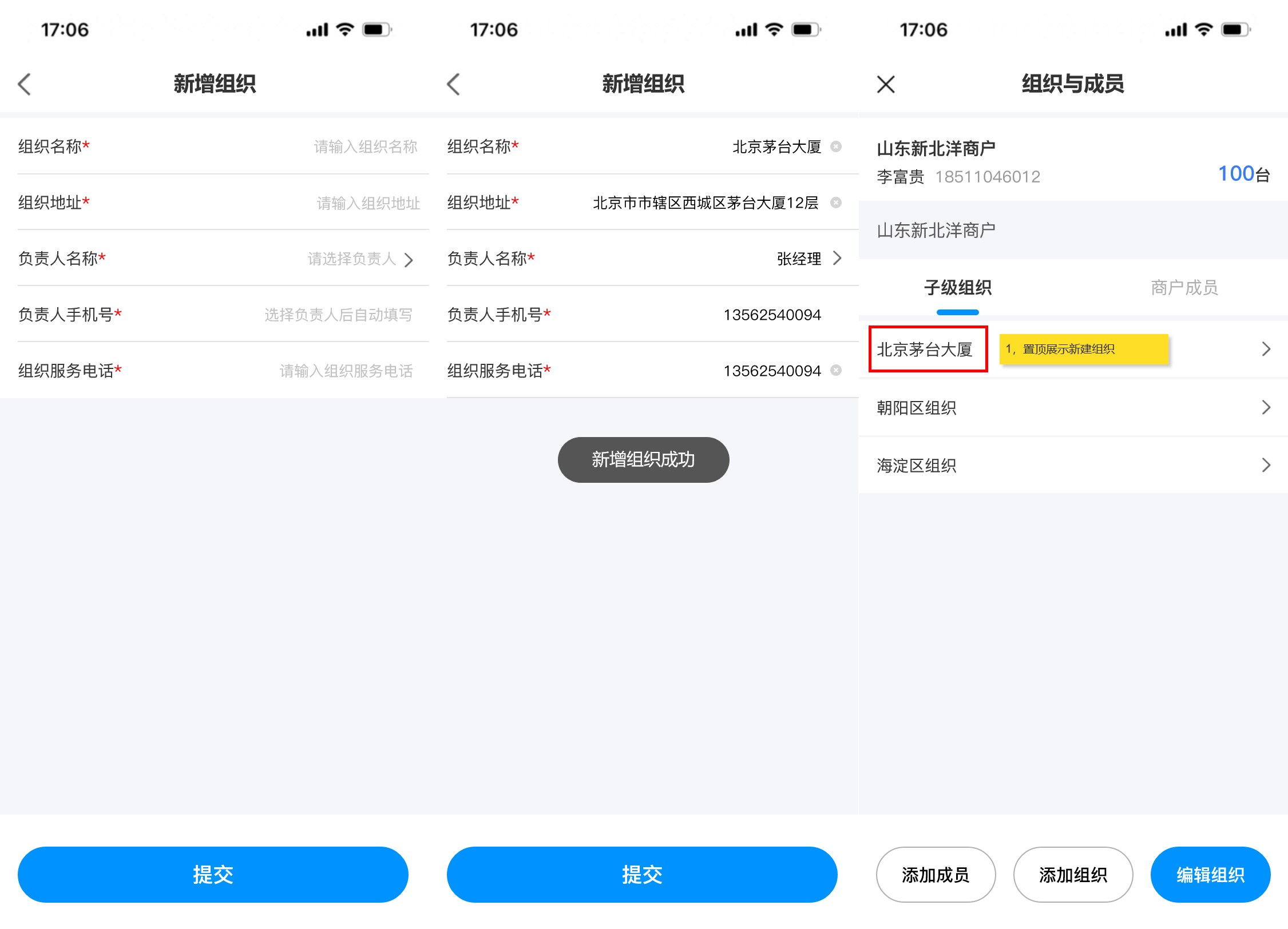 ### 二,编辑/删除组织 3,点击【编辑组织】可进入编辑组织页面,对当前组织信息进行修改,更换负责人时,可从成员列表中进行选择,信息修改完成后,点击页面底部【保存】按钮即可修改成功 4,如需删除组织,进入编辑组织页面后,点击底部的【删除】按钮,则可删除当前组织,删除组织时,需二次确认,当被删除组织下存在,设备,人员,子级组织时不能被删除,需解除清空组织的下的所有人员,设备,子级组织后方可直接删除成功(初始组织不能被删除) 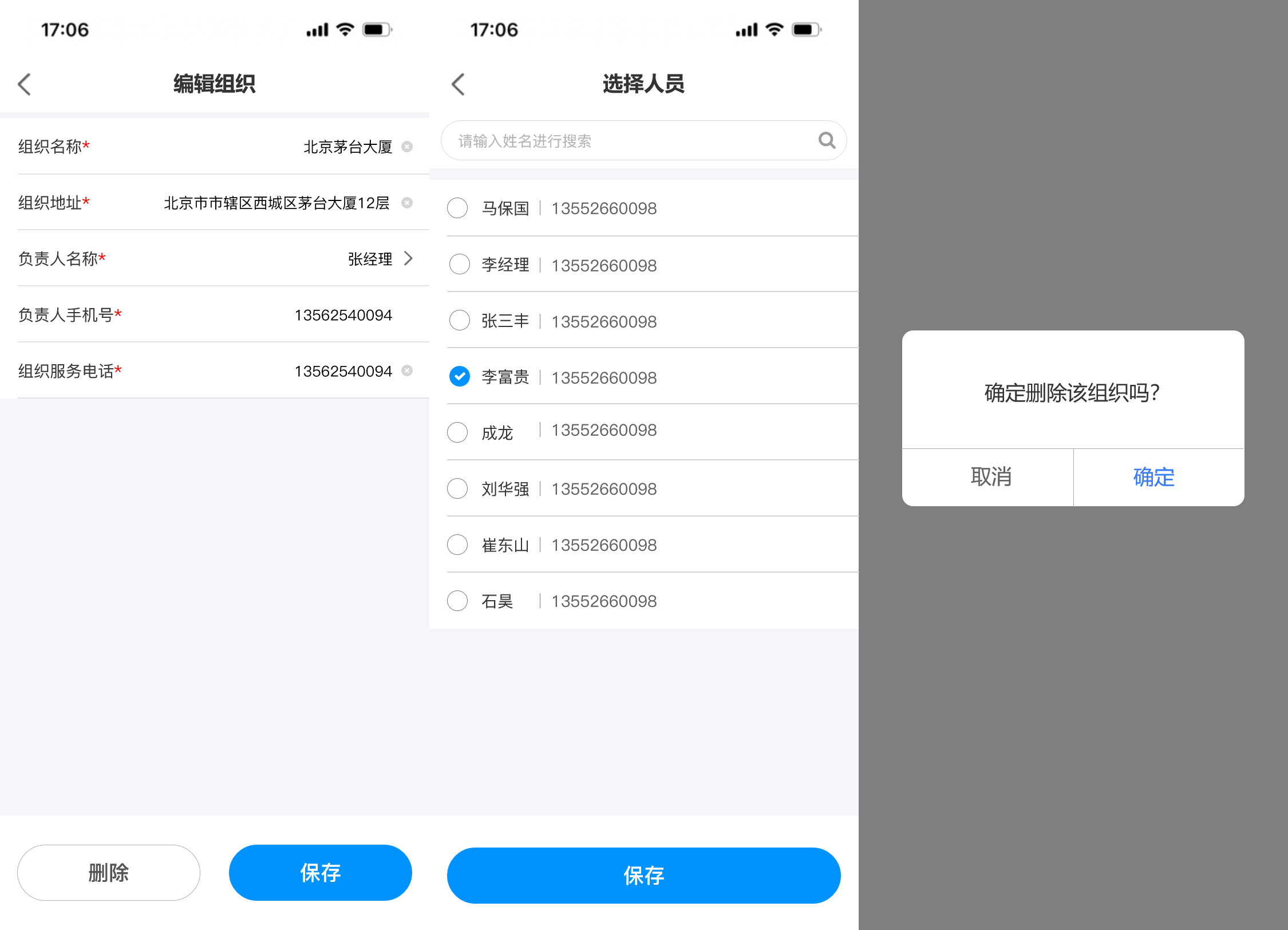 ### 三,添加新增成员 5,新建组织成功后,在当前子级组织列表展示新创建的组织,点击新建组织名称后,可进入下级组织详情页面,顶部展示新建的组织信息,组织树展示当前组织和上级组织名称,点击上级组织名称可返回上级组织,新建组织下的子级组织和成员列表均为空展示,点击 “商户成员” tab切换至成员列表点击列表或底部的【添加成员】按钮,可跳转至添加成员页面,点击 “添加组织” 按钮可为当前组织继续添加子级组织 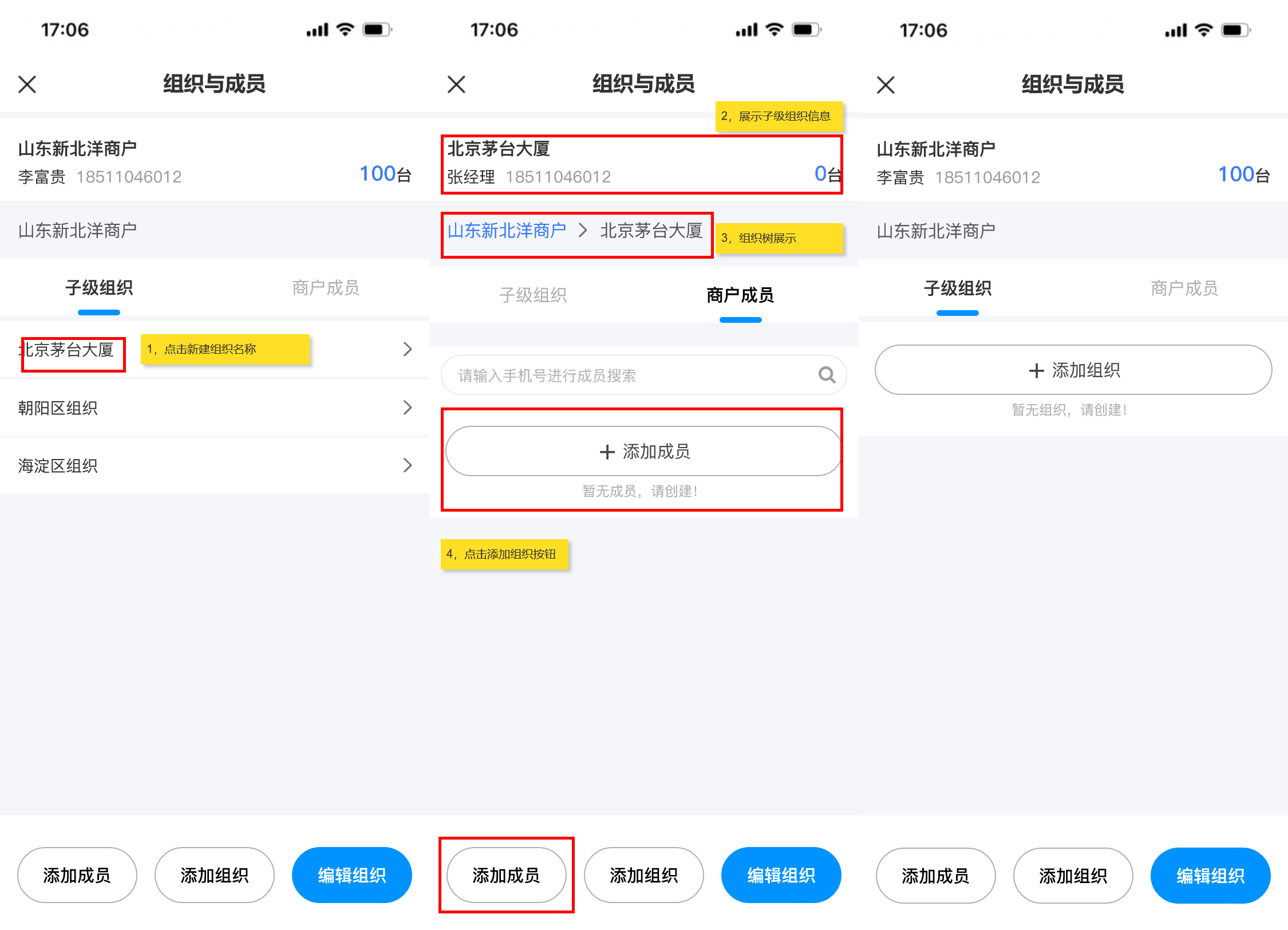 6,进入添加成员页面后,需要填写用户名,姓名,手机号和邮箱(用户名 用于运营商平台登录账号),点击【角色分配】可为创建的成员分配角色权限,在那个组织下添加成员,所属组织展示该组织名称,也可选择其他组织。密码发送默认短信发送,也可选择邮箱发送,分配设备时分为两个场景: (1)场景一:当组织设备为0,在创建人员时,只能选择 “全部设备” 即代表负责该组织下的全部设备,如后续为组织分配设备后,该成员即可负责该组织下的全部设备 当所有信息填写完成后,点击【保存】按钮,弹出 “新增成员成功” 提示,并告知密码已按选择方式,短信/邮箱发送。 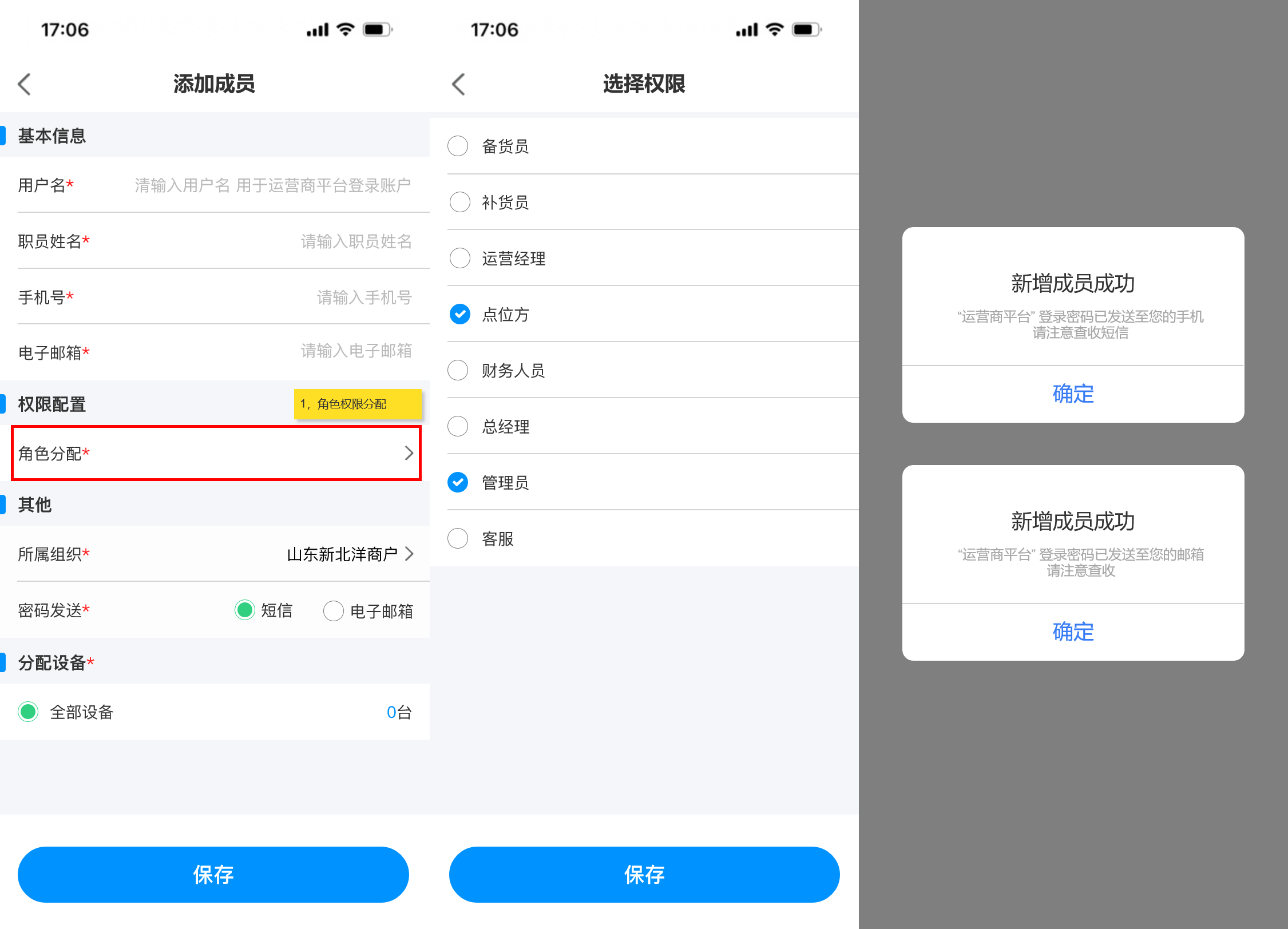 (2)场景二:当组织设备不为0,在组织下添加成员分配设备时,可选择 “全部设备” 和 “部分设备” 两种选择方式,选择 “部分设备” 后,可点击【选择设备】按钮,在当前组织的设备池中选择需要负责的部分设备数量,选择完成后,点击【保存】按钮即可回到创建成员页面,此时部分设备数量反显已选择的设备数量。如要取消或增加设备数量,即可再次点击 “选择设备” 按钮在设备池中进行选择增加或取消 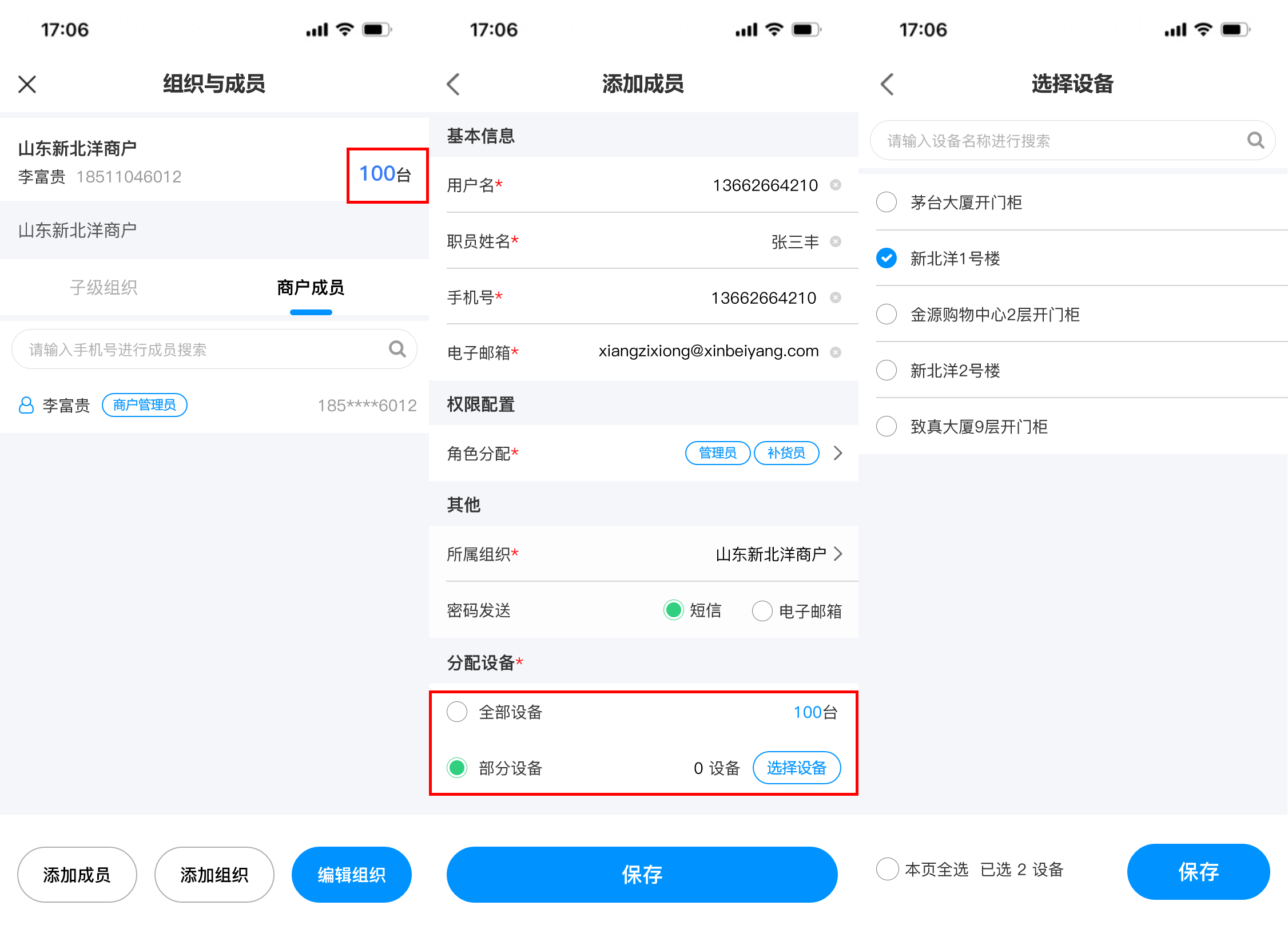 ### 四,编辑修改成员信息 7,当成员创建成功后,新创建的成员展示在 “商户成员” 列表中并且置顶展示,点击【成员名称或箭头】可进入成员详情页面,可对已经创建人员的基本信息,权限,组织,以及启用/禁用,进行编辑修改,用户名不可进行修改,如需修改人员负责的设备,也需遵从组织 “设备为0” 和 “设备不为0” 的两种场景,为0时,只能选择全部设备,不为0时,可选择全部设备和部分设备,当信息修改完成后,点击保存,即可更新信息成功,成员列表反显展示新修改的信息 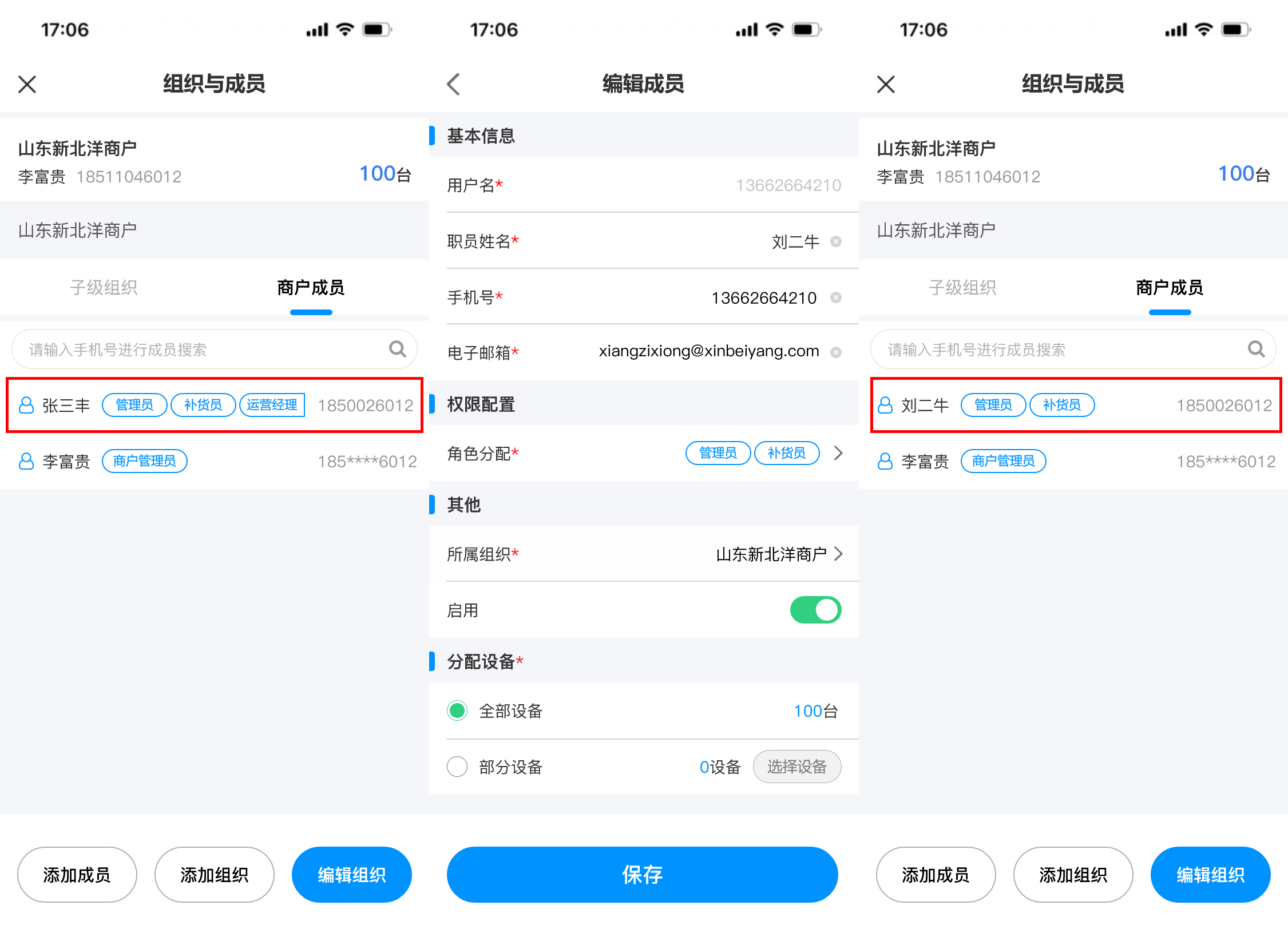 ### 五,成员启用/禁用 8,如需禁用成员,则可在成员详情页面,点击启用【开关】对成员进行 “禁用” 操作,启用和禁用时均需二次确认,点击确认后,成员启用状态变更为禁用状态,成员被禁用后,所有权限均不可使用,也不能登录系统(启用/禁用操作实时生效) 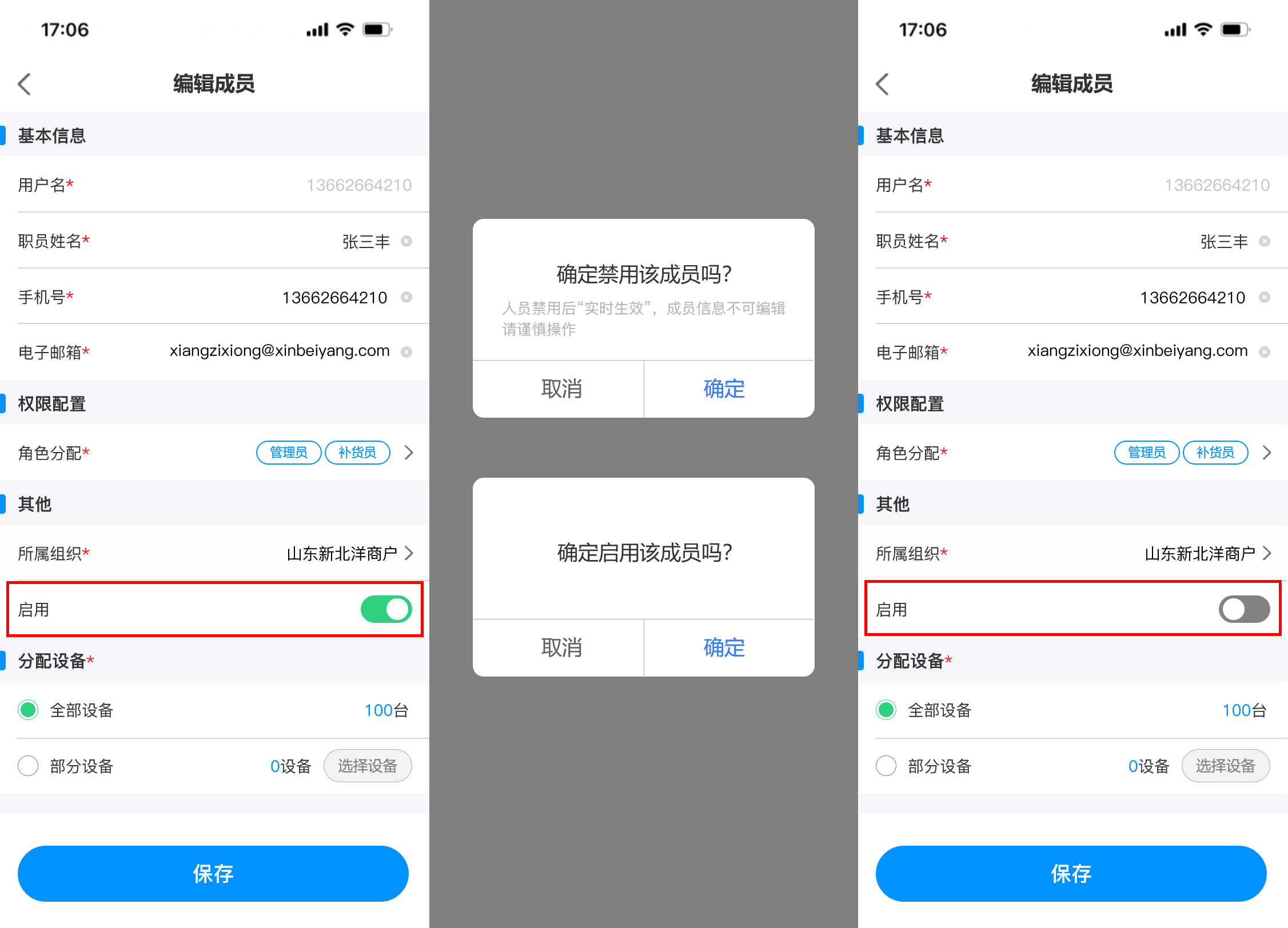 9,当成员被禁用后,返回组织与成员页面,被禁用的成员置灰展示,代表该成员已被禁用,如点击被禁用的成员进入详情页面,是不能编辑修改成员信息的,如修改了信息点击【保存】时,会提示:保存失败,请启用成员后,再编辑成员信息 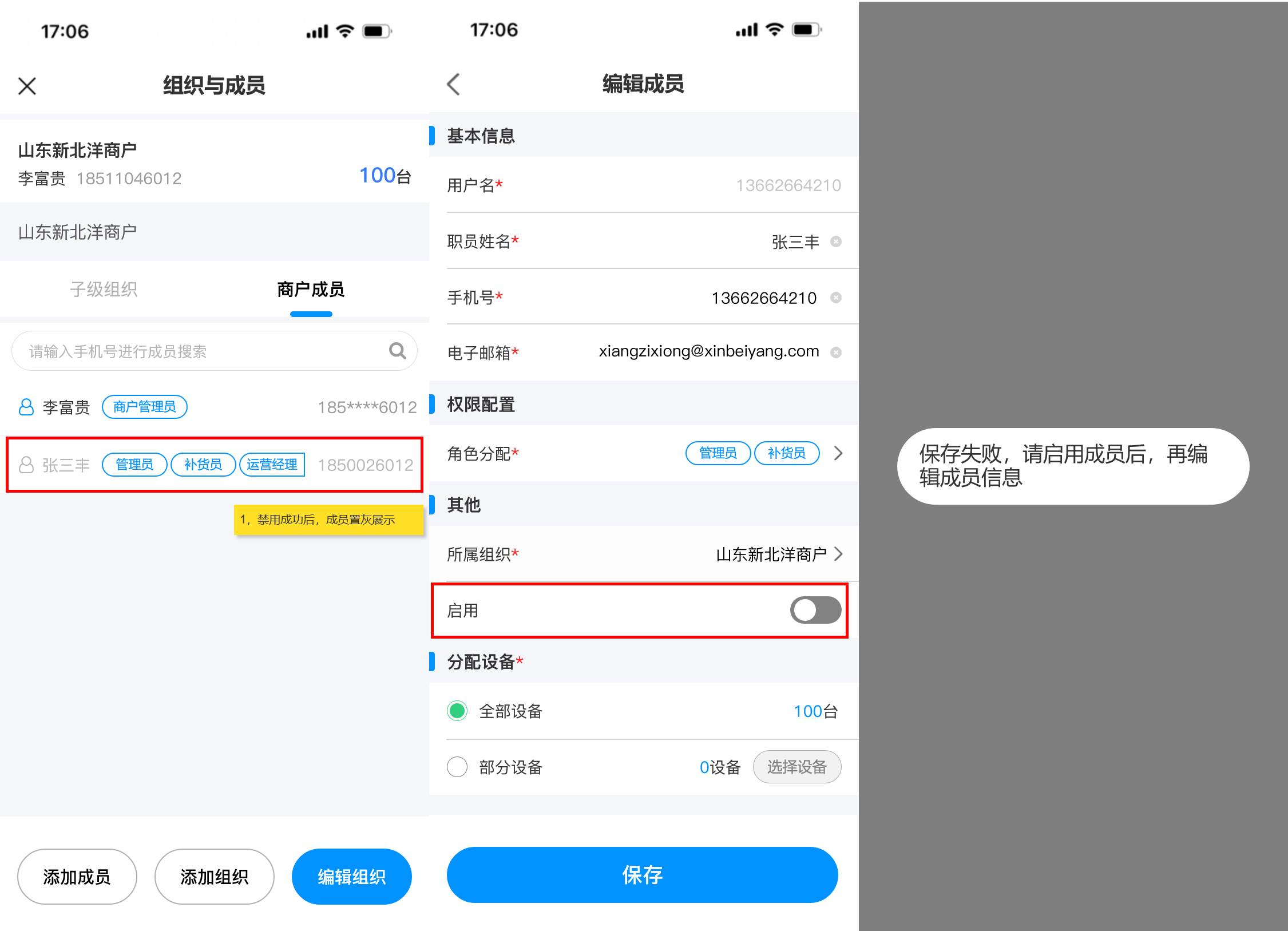 ### 六,成员变更组织 10,如需给已经创建的成员变更组织,则可在成员详情页面,找到 “所属组织” 点击进入更换组织页面,默认展示当前账号权限的最高组织(举例:当前账号为二级组织管理人员,那此时默认展示二级组织)可从高依次向下选择,点击【下级】按钮后,可进入下级组织进行选择,点击组织树的【上级组织名称】即可返回上级组织。找到需要调整的组织名称后,“选中组织” 点击底部【确定】按钮,即可更换成功 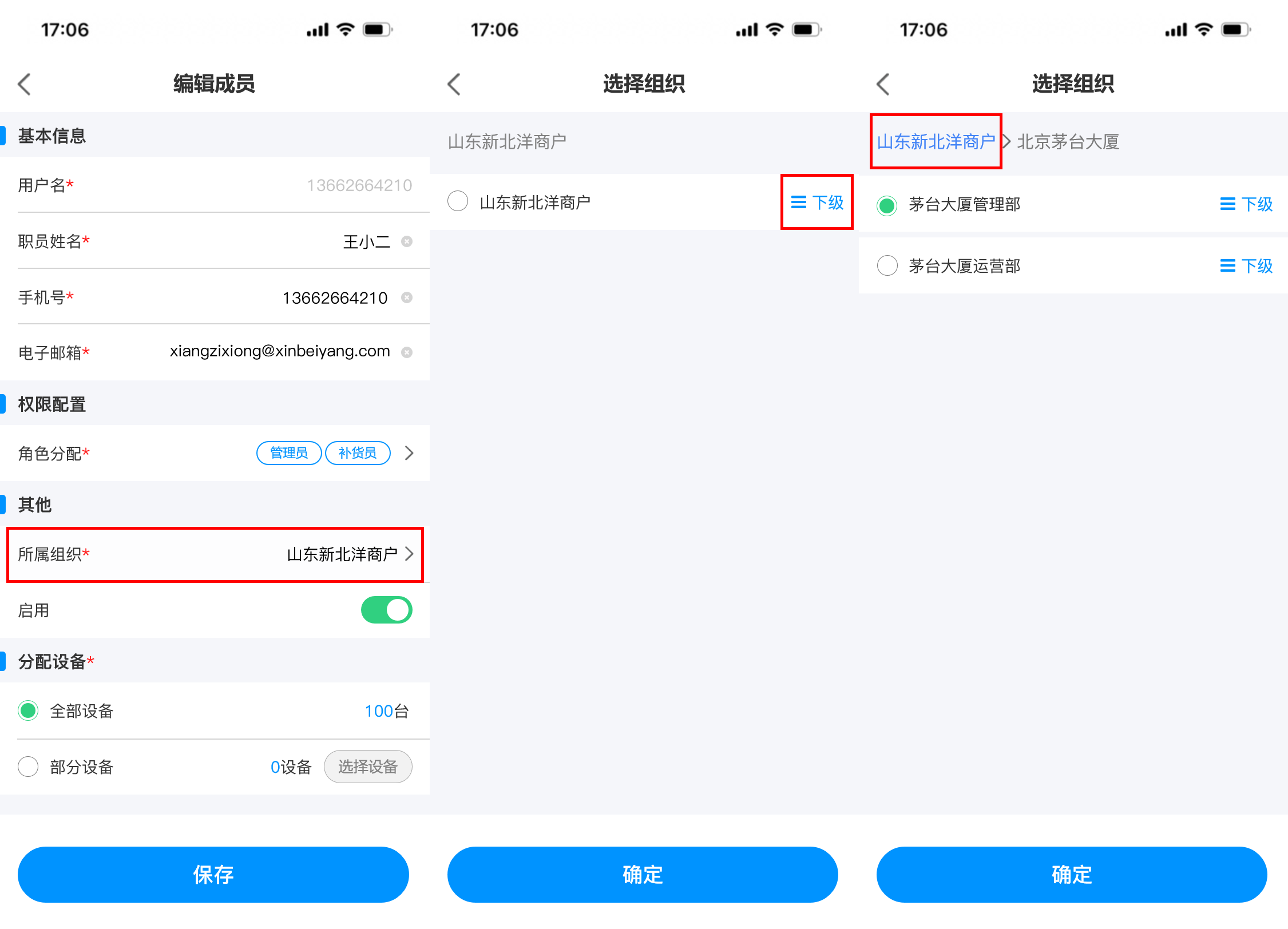 11,当组织更换成功后,所属组织显示新选择的组织名称,此时会toast提示:数据正在同步,预计30秒后成功,当数据同步成功后,该成员从原组织的商户成员列表中移除,并出现在新变更组织的商户成员列表中。(当组织变更后,该成员在之前组织下负责的设备会被清除,需在新组织下重新分配) 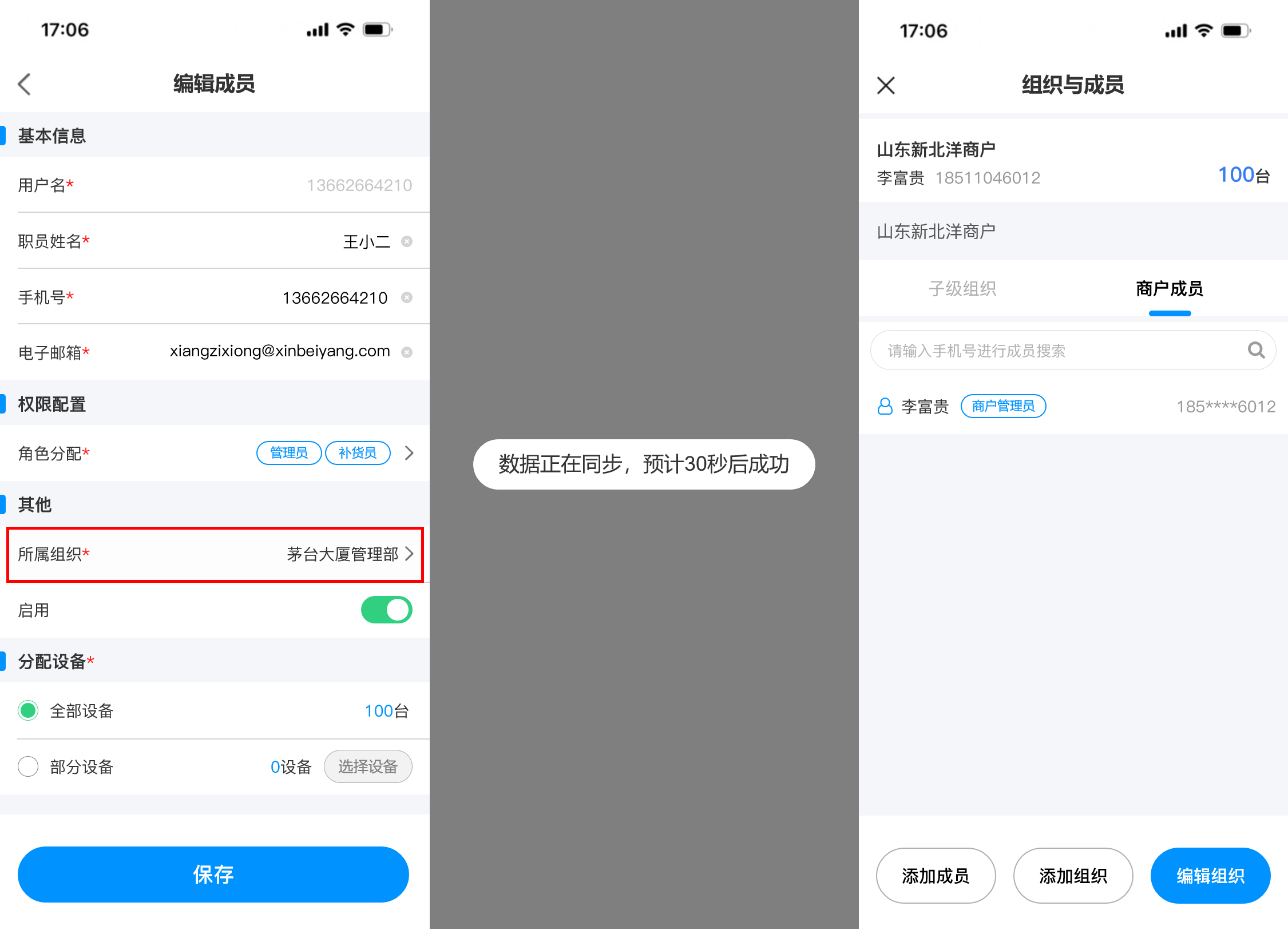
向子雄
2026年3月18日 15:07
分享文档
收藏文档
上一篇
下一篇
微信扫一扫
复制链接
手机扫一扫进行分享
复制链接
关于 MrDoc
觅思文档MrDoc
是
州的先生
开发并开源的在线文档系统,其适合作为个人和小型团队的云笔记、文档和知识库管理工具。
如果觅思文档给你或你的团队带来了帮助,欢迎对作者进行一些打赏捐助,这将有力支持作者持续投入精力更新和维护觅思文档,感谢你的捐助!
>>>捐助鸣谢列表
微信
支付宝
QQ
PayPal
Markdown文件
分享
链接
类型
密码
更新密码