智能货柜
智能开门柜手册
开门柜支付配置操作手册V1.0
智能开门柜消费者使用手册V1.0
智能开门柜操作手册0914
智能开门柜管理系统2.0
可售商品清单
智能开门柜补货-直接补货
智能开门柜-使用补货单补货
智能开门柜-扫码盘点
营销活动
限时折扣
分时段折扣
满减促销
订单管理
客诉订单(修正订单)
商品管理
商品价格策略
设备管理
开门柜门锁/摄像头异常监控
基础配置
1 设备使用时长
2 算法识别次数
9 收款配置
9.1 普通服务商配置微信支付分流程(天士力收款配置流程)
财务管理
1.1 【要删除的】微信普通服务商自动分账流程
智能双开门柜商品分仓使用操作手册
人人取开门自取柜支付宝算法产品说明
支付宝重力柜设备操作手册
萤启-支付宝重力柜设备操作手册
销售客户-支付宝重力柜设备操作手册
萤启(新)-激活支付宝重力柜设备
销售客户(新)-激活支付宝重力柜设备操作手册
开门柜外挂支付宝npad设备使用流程
销售客户-开门柜外挂支付宝npad设备使用流程
萤启-开门柜外挂支付宝npad设备使用流程
微信、支付宝信用分支付对接文档
支付宝芝麻信用守护对接文档
微信支付分整体接入方案
无人自助设备微信收付通接入流程
微信支付分、支付宝支付分
开门柜技术支持常见问题和处理方案
消费者购买无法开门
补货员扫码补货无法开门
待结算订单相关场景
设备无法激活,提示“设备未维护”
设备断电开机,进入输入工厂模式密码界面
门锁不落锁,可随意开门
折扣下发后,消费者购买没有优惠
开门柜商品列表相关场景
运维指标上报场景
商品上架相关场景
异常订单相关场景
订单退款场景
库存不一致场景
智能开门柜日常运营
智能开门柜网卡白名单
智能货柜商户在线帮助
1 智能货柜介绍
2 注册商户(运营商)
2.1 审核通过商户(售后)
3 基础配置
3.1 创建角色与组织机构并给用户分配售货机权限
3.2 创建点位
3.3 其他开门柜设备设备激活
3.3 萤启-支付宝重力柜设备激活
3.3 销售客户-支付宝重力柜设备激活
3.4 购买设备使用时长
3.4 赠送商户维度设备使用时长(售后操作)
3.5 算法识别费用(商户操作)
3.6 算法识别次数随订单一起结算(售后操作)
3.7 算法识别次数先用后付(售后操作)
3.8 配置客服电话
3.9 远程设置-灯带设置
3.10 远程设置-温度设置
3.11【补货拍照和校准定位】功能使用-指导手册
4 微信收款配置
4.1 企业商户进件
4.1 个体工商户进件
4.1 个人小微进件
4.2 配置微信支付参数
4.3 微信人工授权绑定子商户流程(微信新增)
4.4 小程序查看收款和提现
4.5 常见问题
5 支付宝收款配置
5.1 支付宝二级商户进件(企业)
5.1 支付宝二级商户进件(个体工商户)
5.1 二级商户进件(小微商户)
5.2 去支付宝签约(商户操作)
5.3 配置支付宝支付参数
5.3 配置支付宝NFC支付参数(售后操作)
5.4 支付宝查看收款和提现
5.5 直付通商家准入申诉指引
6 设备管理
6.1 下载设备二维码
6.2 门锁异常、摄像头异常监控
6.3 设备详情-开门柜修改定位
6.4 移动运营查看设备到期时间
6.5【异物锁柜】功能开关使用指导手册
6.6【购即到家】大件商品功能-指导手册
7 商品管理
7.1 商品库管理
7.2 商品模版
7.3 可售商品清单
7.4 申请新品
7.5 商品价格策略
7.6 商品库存
7.7商品场景价设置
7.8 支付宝重力柜商品管理
8 补货售卖
8.1 自由补货
8.2 补货单补货(废弃)
8.3 购物售卖
8.4 库存盘点
9 订单管理
9.1 销售订单
9.2 移动端异常订单
9.4 待支付订单
9.5 客户申诉订单
9.6 商户配置
9.3 运营商处理异常订单
9.7 黑名单管理
9.8 萤启在服务商平台处理异常订单
10 营销活动
10.1 限时折扣
10.2 分时段折扣
10.3 满减促销
11 财务管理
11.1 自动分账
11.2 账单管理-交易账单
智能开门柜例外商品管理
非标品申请
智能货柜指导手册
本文档使用 MrDoc 发布
-
+
首页
6.6【购即到家】大件商品功能-指导手册
## 使用场景: 随着“送到家”功能的成功上线,消费者可通过终端模块扫码购买机柜内无法陈列的大件潮玩商品,显著提升了购买体验。在此基础上,为响应客户的个性化需求并兼顾后续业务拓展与功能复用,计划在人人取运营商后台新增“大件商品”的配置模块,同时在终端设置独立展示入口,并支持二维码的灵活配置,以适应未来众多客户需求,进一步提升我司软件在潮玩销售领域的竞争力与适用性。 ## 手册操作指南: ### 一,运营商平台操作流程 1,登录人人取运营商平台,在商品管理导航下,新增【购即到家商品管理】功能菜单,可在此页面控制终端【购即到家】入口是否展示,并配置其相关商品和售卖二维码。 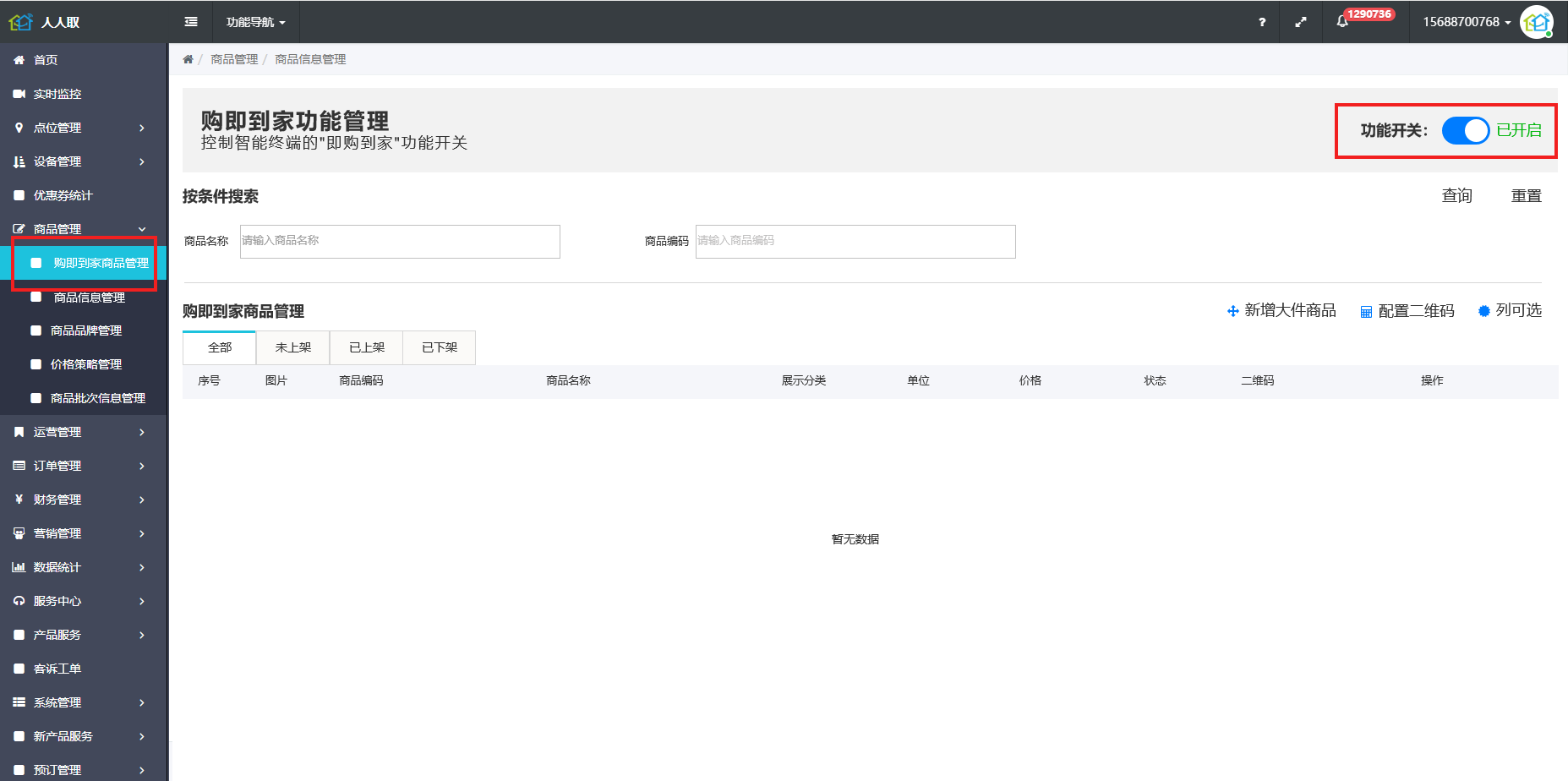 2,开启和关闭功能时需二次进行确认,确认后需重启终端设备才能生效 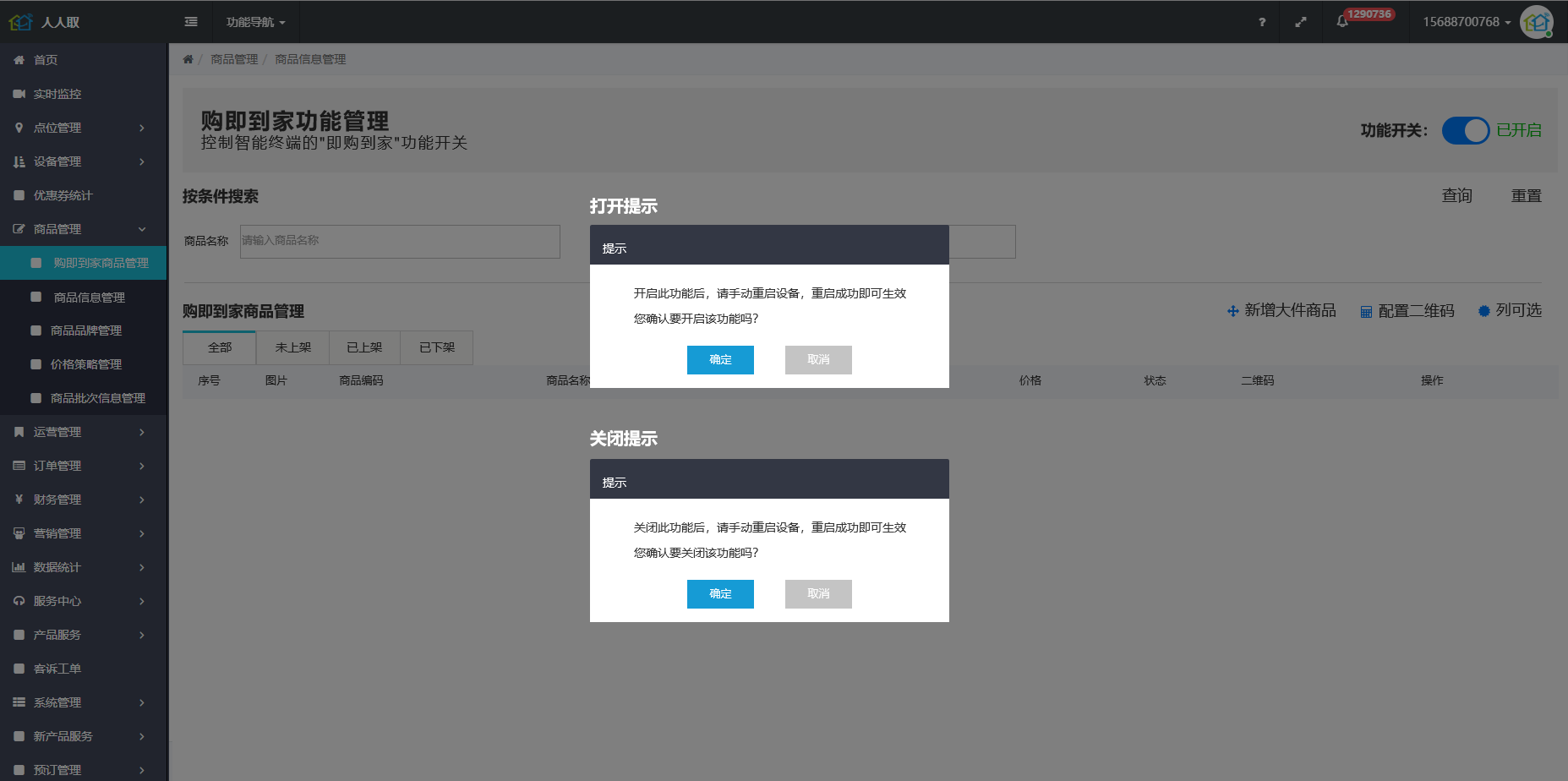 3,点击【新增大件商品】按钮,弹出商品选择弹框,可从商品库中进行选择商品作为大件商品售卖,可单个或批量进行导入 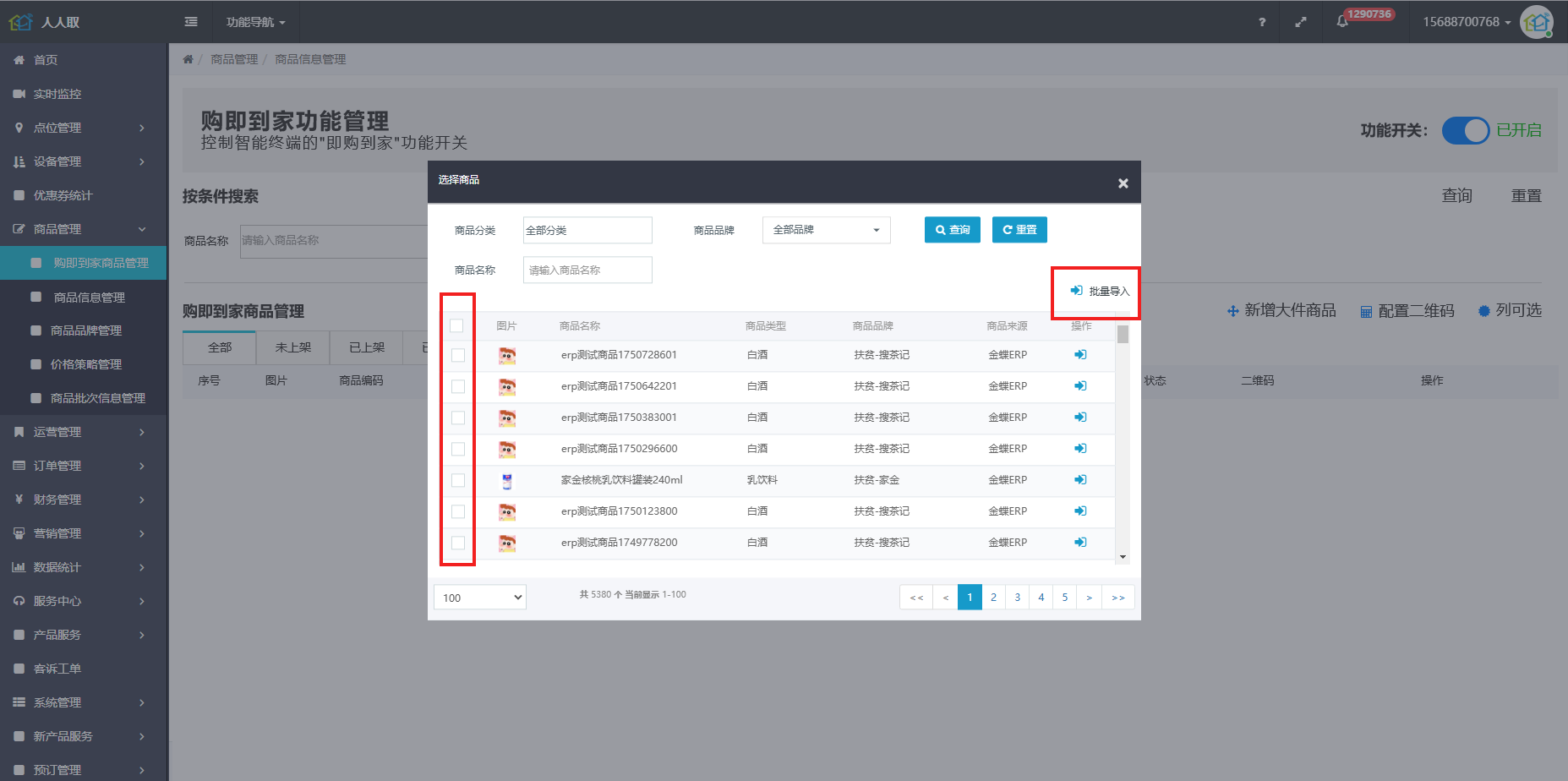 4,商品导入成功后,展示在大件商品列表中,所有商品均为【未上架】状态,需手动进行上架,上架时,可对商品进行多选,进行【批量上架】 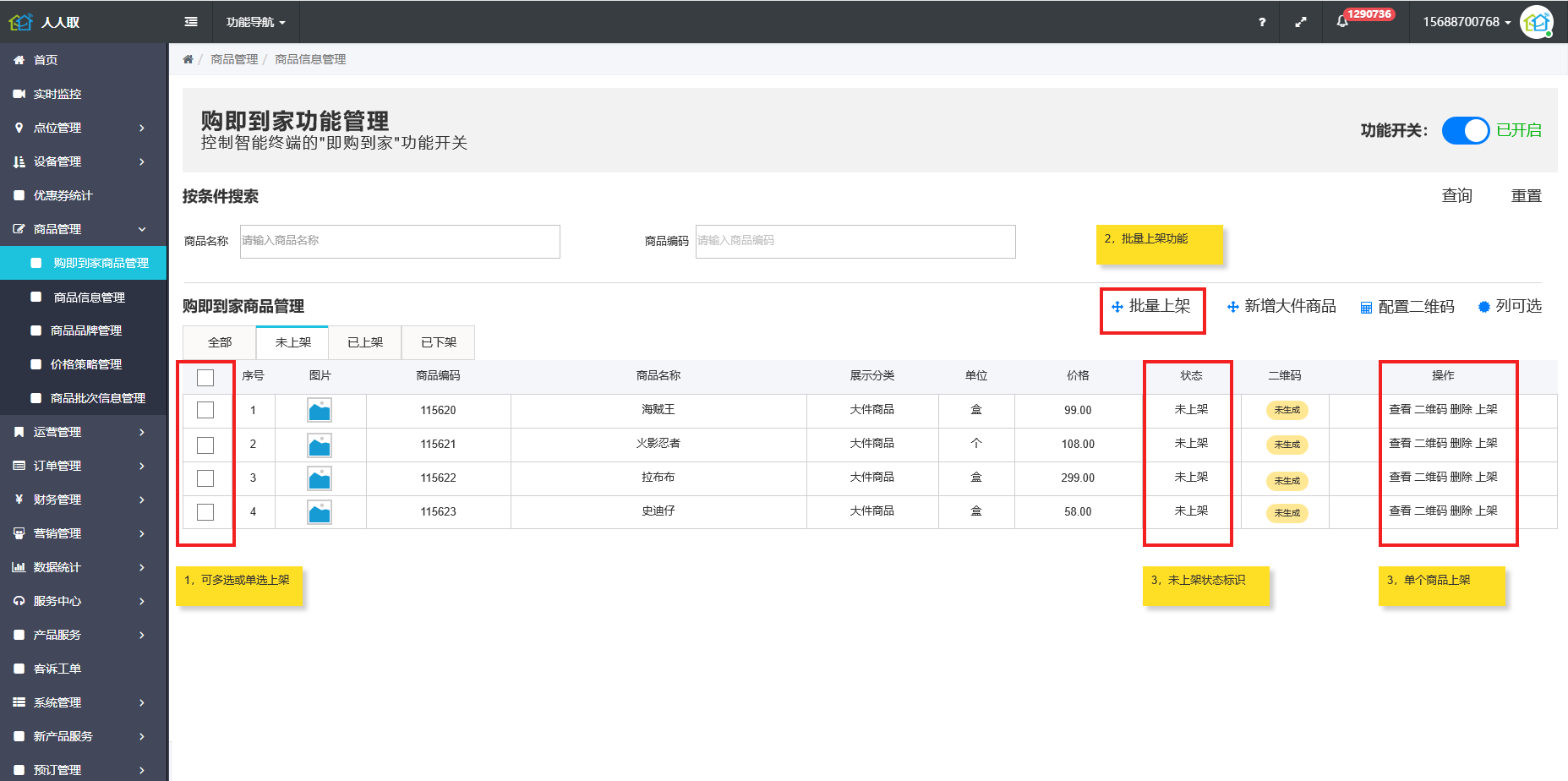 5,上架数量最大限制为100,超出100时,会进行提示 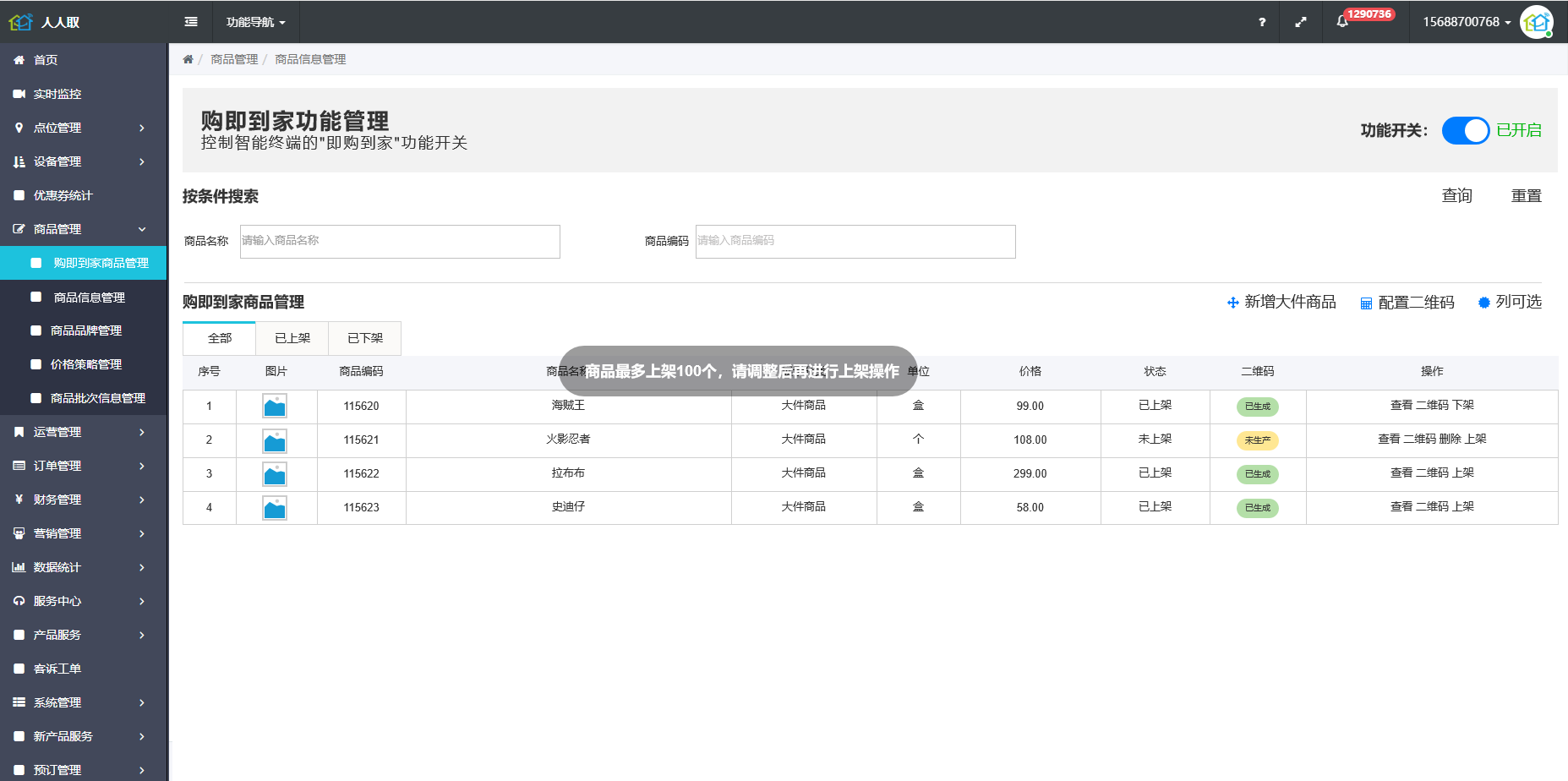 6,上架商品时,需先配置二维码,方便用户进行扫码购买。如未配置二维码,则会进行弹框提示 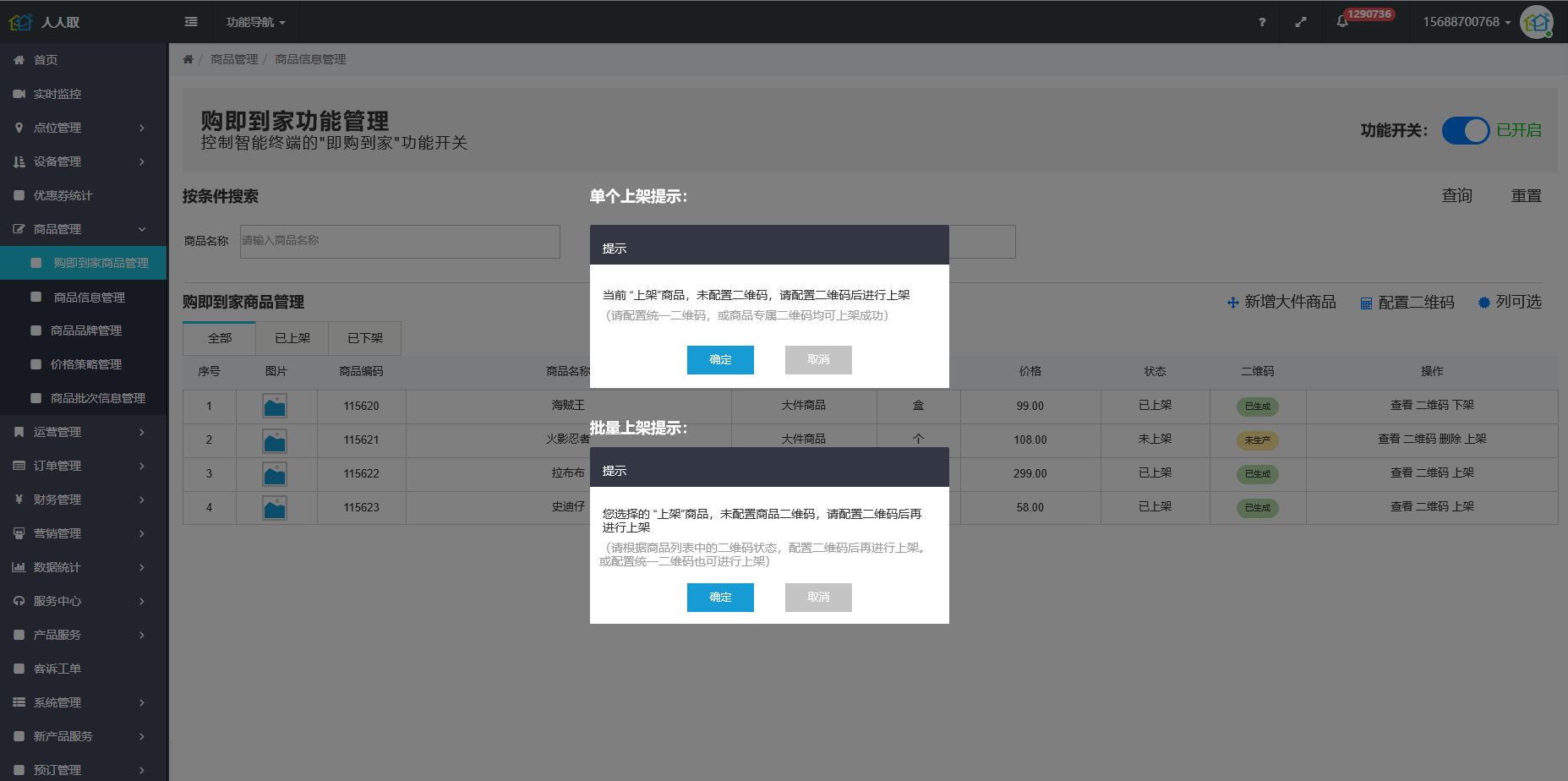 7,配置二维码,分为两种方式: #### 方式一(配置统一二维码): (1)配置统一售卖二维码,点击页面【配置二维码】按钮,进入配置统一二维码页面,在进入页面前,需先同意《人人取平台信息发布安全声明》,点击蓝色文字可查看安全声明全文,防止恶意上传。同意后可进入配置页面,不同意则返回原页面 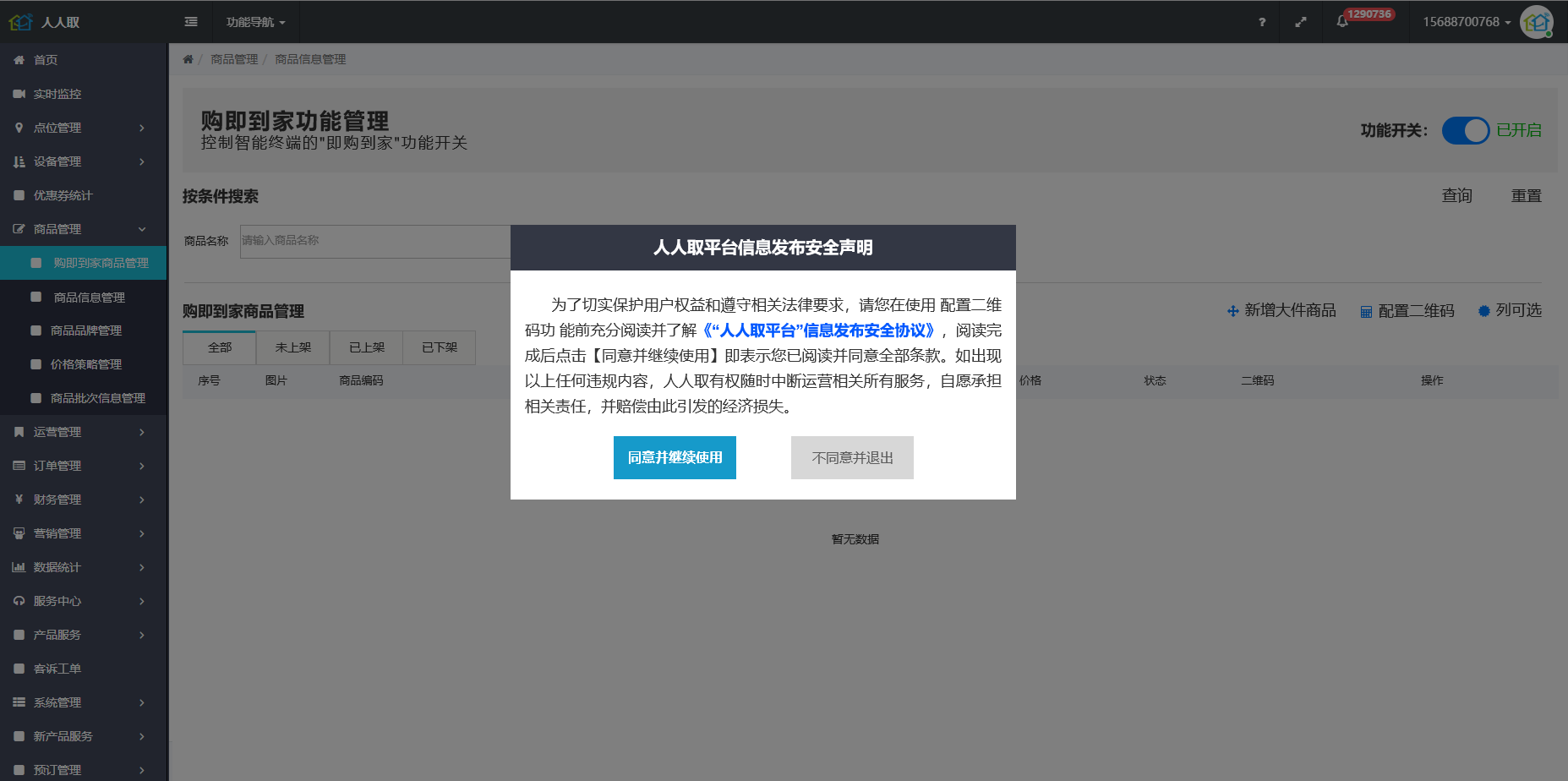 (2)进入配置页面后,上传统一二维码,所有商品共用一个二维码。配置了统一二维码后,上架商品时不会再进行上传二维码提示(统一二维码会跳转至指定小程序,不能精准定位至某个商品详情购买页面) 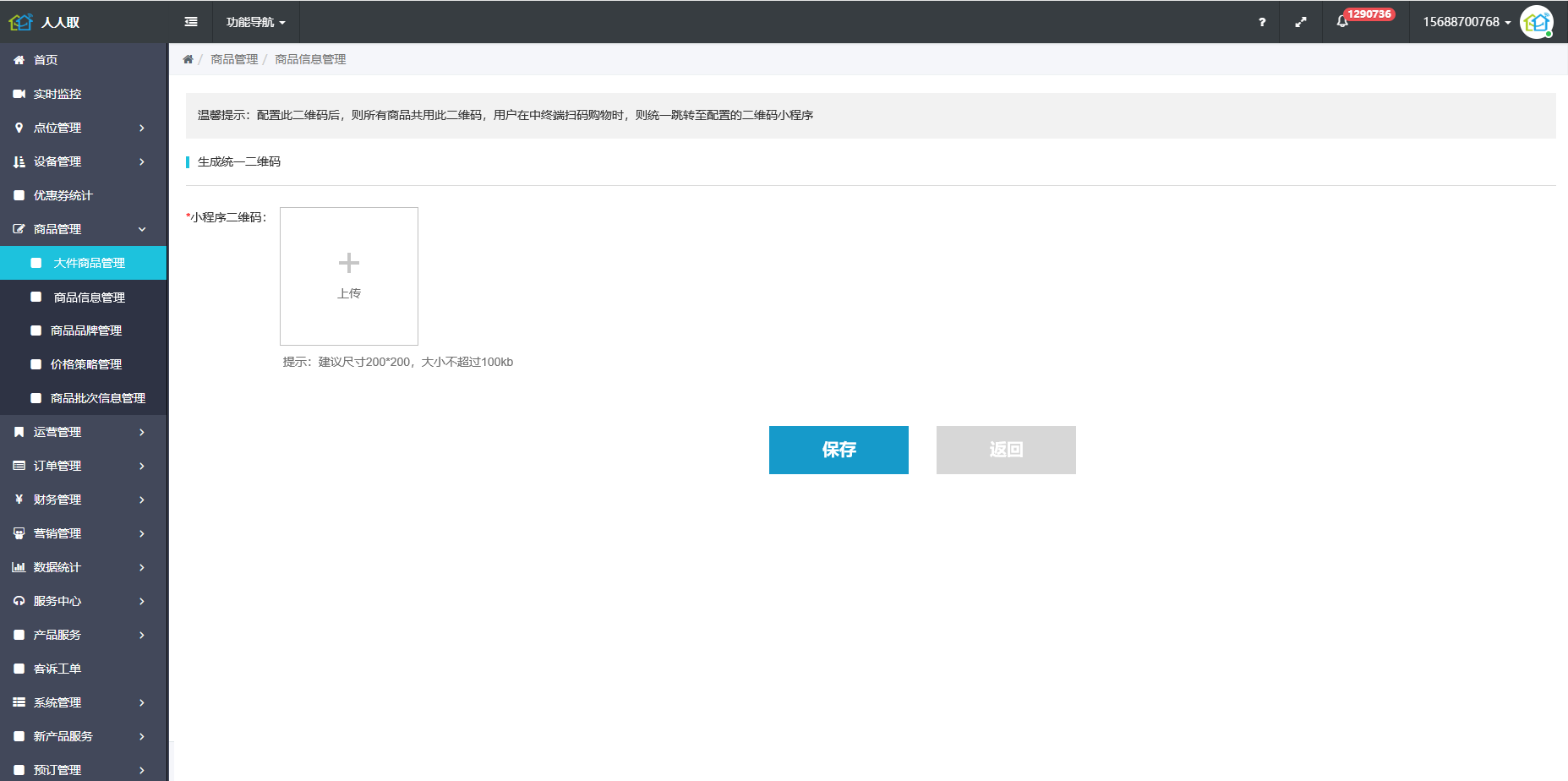 #### 方式二(配置商品专属二维码): (1)在大件商品列表中找到目标商品,可点击最右侧【二维码】按钮,对目标商品配置专属二维码,进入配置页面前也需同意《人人取平台信息发布安全声明》,如不同意则不能配置。(配置商品专属二维码后,用户扫码可直接跳转至商品详情页面直接进行付款购买) 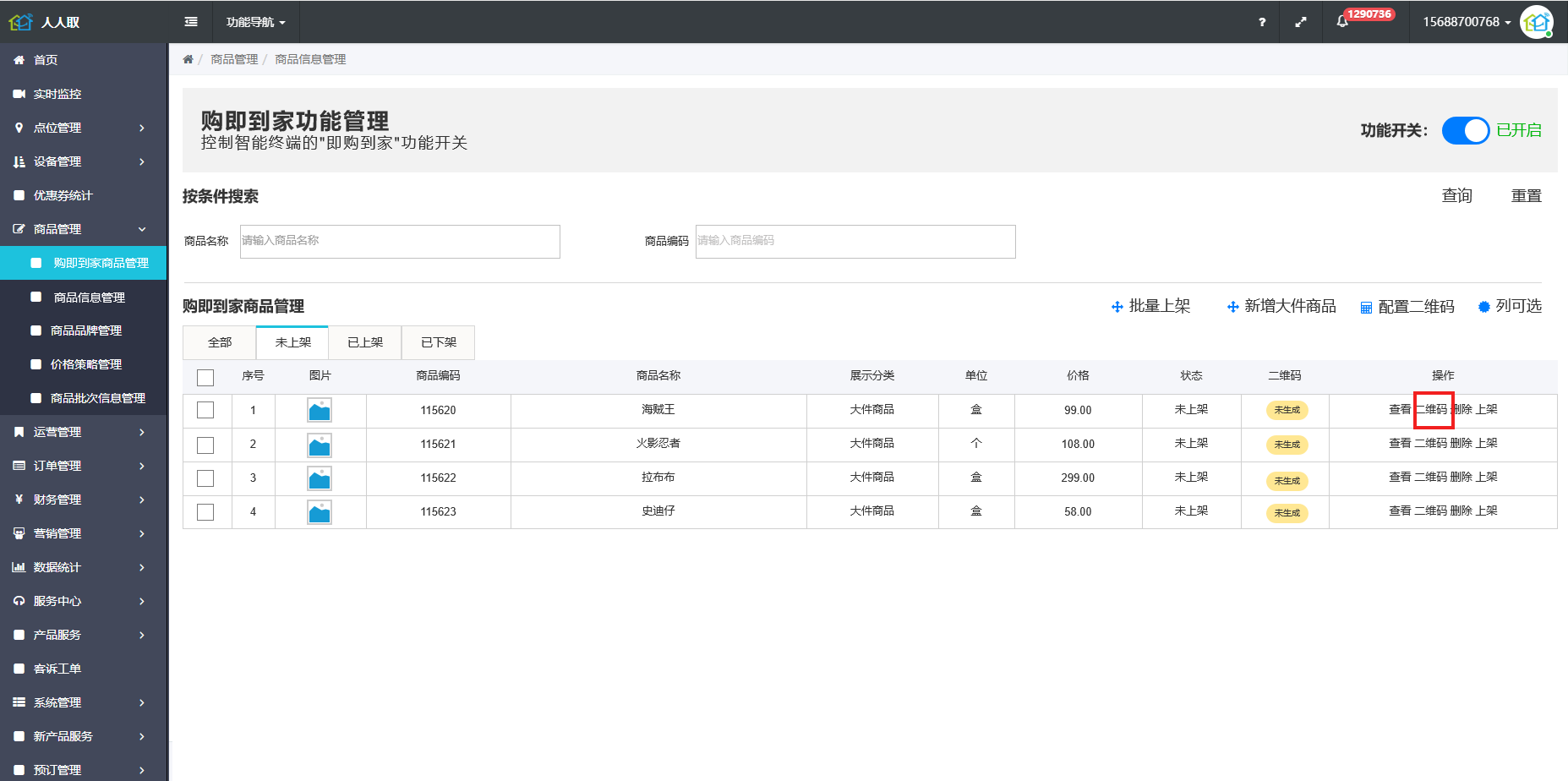 (2)进入【配置商品专属二维码】页面后,可查看当前商品信息,上传二维码后,点击保存即可配置成功 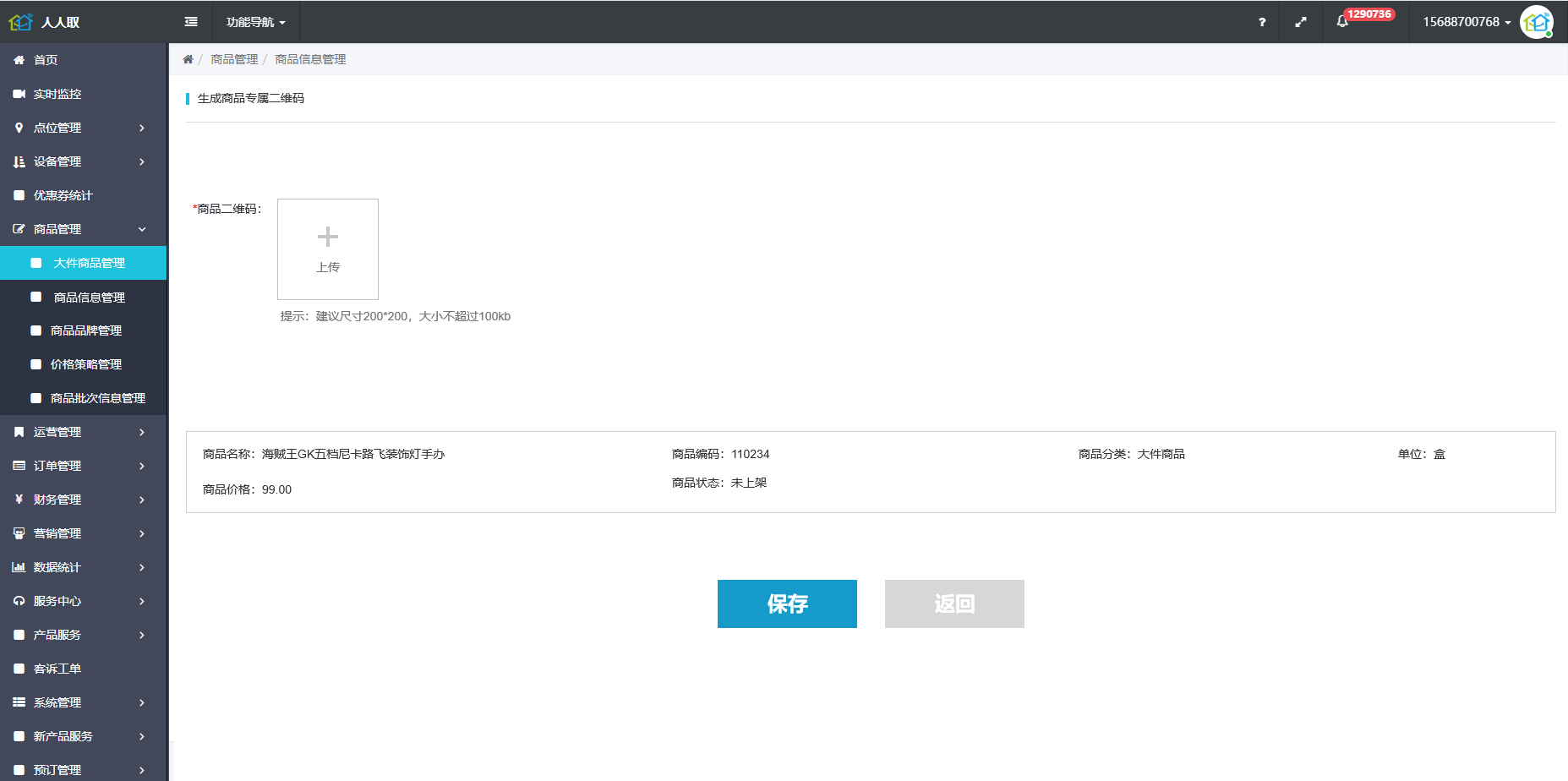 8,配置统一二维码后,如还配置了商品专属二维码,则优先展示商品专属二维码 9,商品上架后,可对商品进行单个或批量下架,也可点击二维码按钮查看和配置二维码或进行替换,点击查看可查看商品详情信息 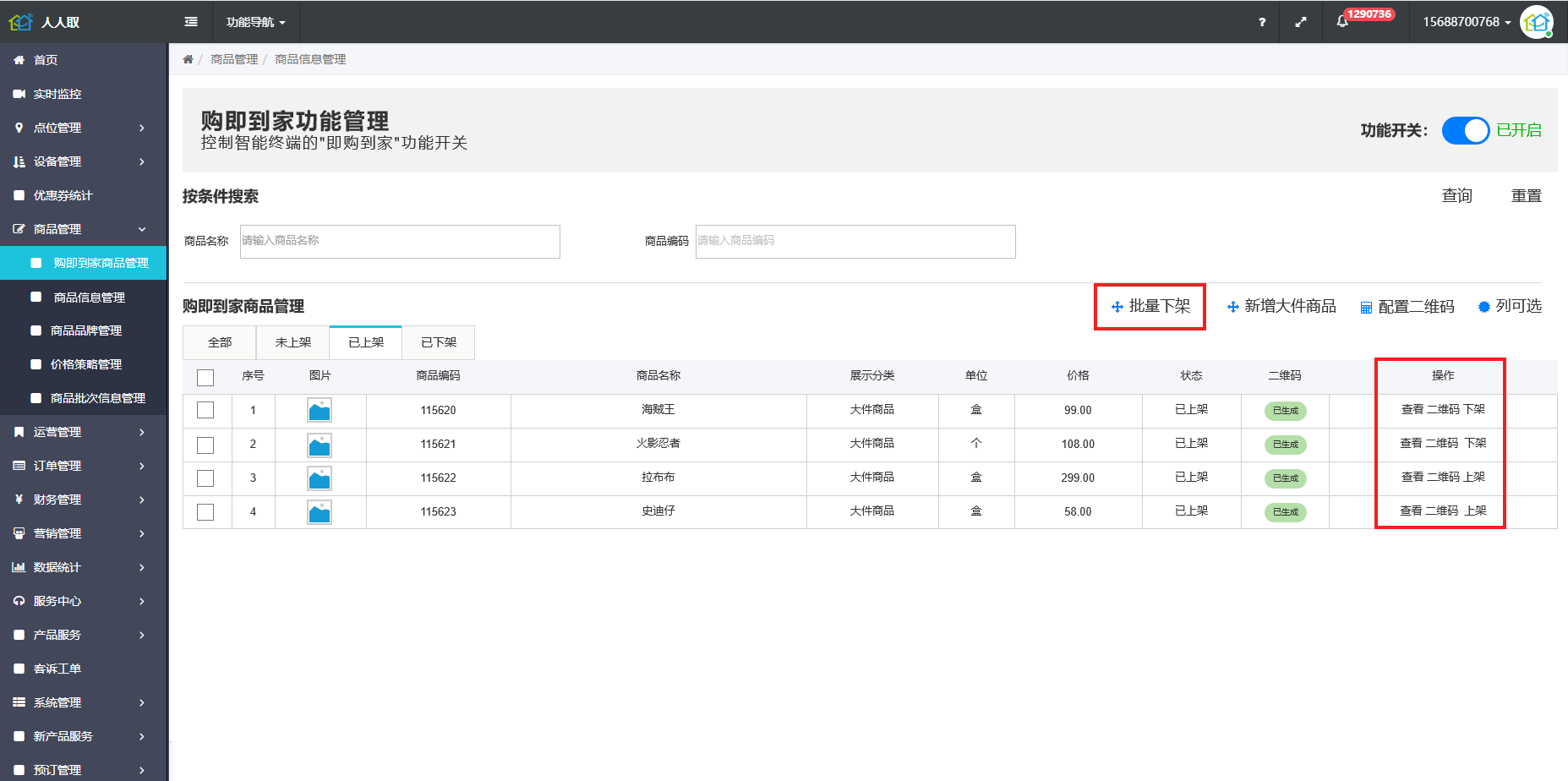 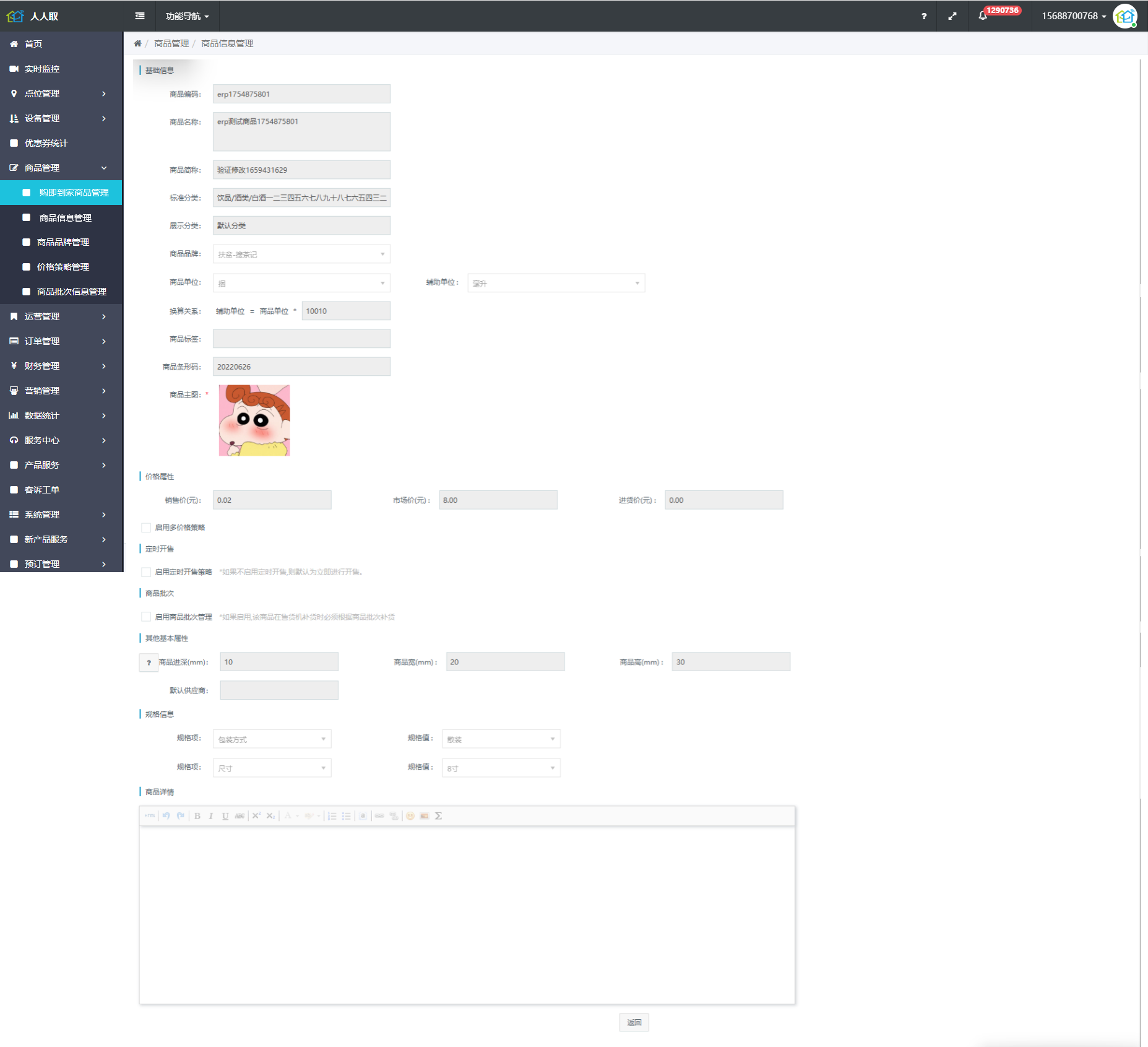 ### 二,智能微超终端操作流程 1,在配置端打开【购即到家】功能开关后,需重启终端设备,重启后,终端设备展示【即购到家】功能,点击后可展示大件商品列表 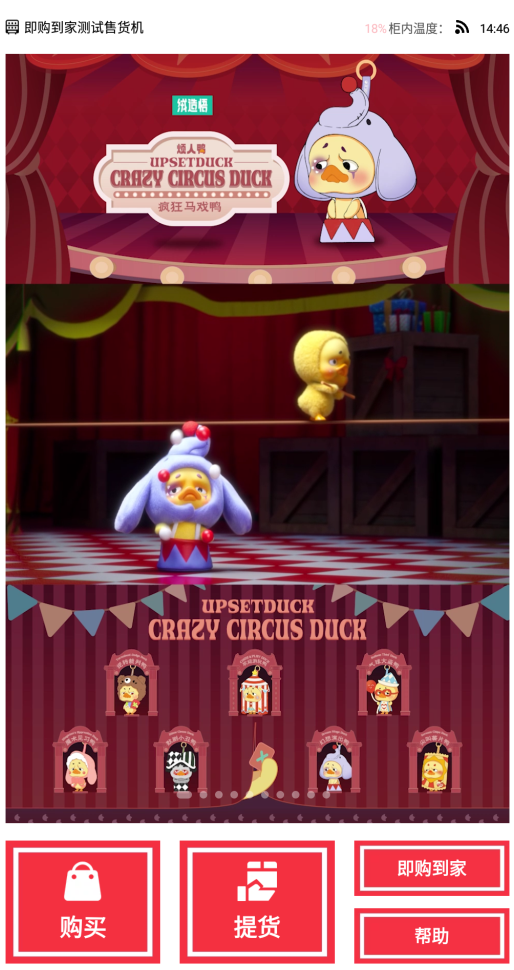 2,进入商品列表页面后,展示在配置端配置的所有大件商品,点击商品主图可跳转至商品详情页面,点击直接购买按钮可弹出配置的二维码,方便用户扫码进入小程序购买。 (1)如在后台配置了统一二维码,用户扫码后则跳转至指定小程序进行购买。 (2)如在后台配置了商品专属二维码,则可直接跳转至小程序商品详情页直接进行购买 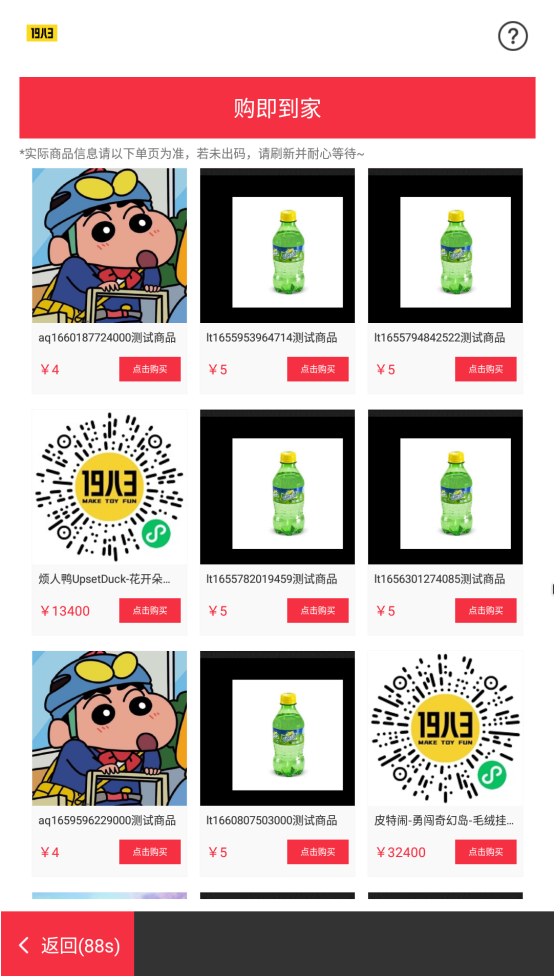 3,点击进入商品详情页后,可查看商品详情信息,也可扫码进入小程序进行购买 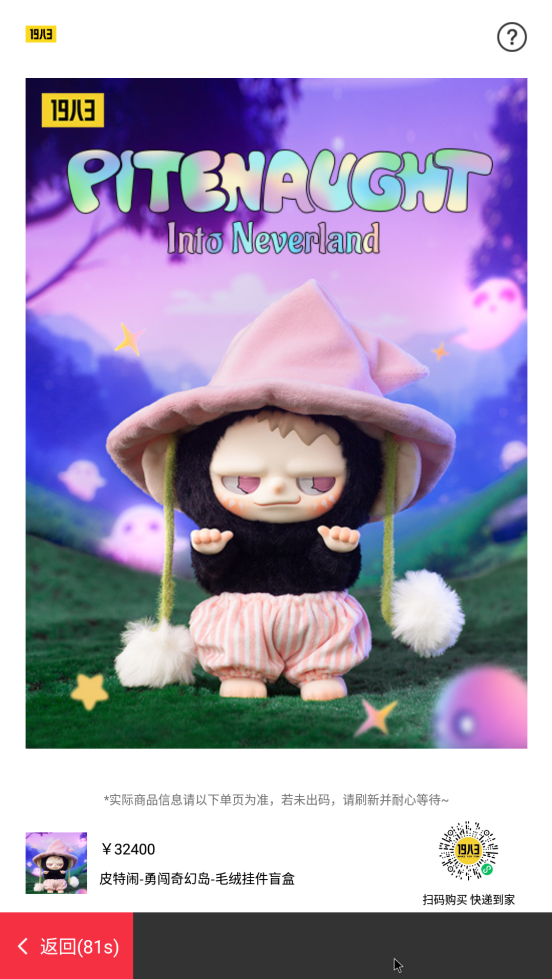
向子雄
2026年3月4日 16:43
分享文档
收藏文档
上一篇
下一篇
微信扫一扫
复制链接
手机扫一扫进行分享
复制链接
关于 MrDoc
觅思文档MrDoc
是
州的先生
开发并开源的在线文档系统,其适合作为个人和小型团队的云笔记、文档和知识库管理工具。
如果觅思文档给你或你的团队带来了帮助,欢迎对作者进行一些打赏捐助,这将有力支持作者持续投入精力更新和维护觅思文档,感谢你的捐助!
>>>捐助鸣谢列表
微信
支付宝
QQ
PayPal
Markdown文件
分享
链接
类型
密码
更新密码